


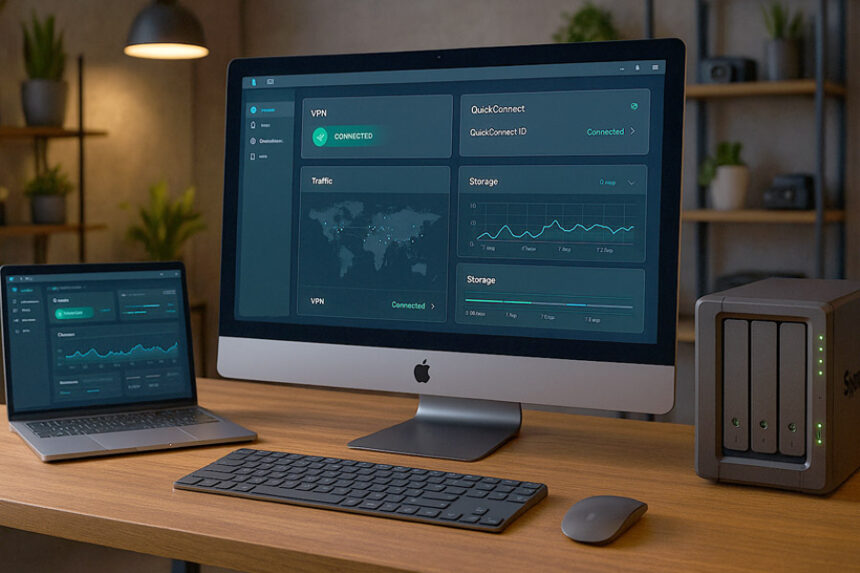
У світі, де інформація є одним із найцінніших активів, забезпечення надійного та зручного доступу до ваших даних стає пріоритетом. Synology пропонує рішення для зберігання та управління даними, які ідеально підходять як для домашніх користувачів, так і для бізнесу. Однією з ключових можливостей пристроїв Synology є віддалений доступ до файлів. У цій статті ми докладно розглянемо, як настроїти та використовувати віддалений доступ на Synology NAS (Network Attached Storage).
Що таке Synology NAS?
Synology NAS — це мережевий пристрій для зберігання даних, який дозволяє користувачам зберігати, керувати та ділитися файлами в мережі.
Чому потрібний віддалений доступ до файлів?
Віддалений доступ до файлів надає безліч переваг:
- Зручність: доступ до ваших даних у будь-який час та з будь-якого місця.
- Безпека: можливість налаштувати безпечний доступ за допомогою шифрування та аутентифікації.
- Співробітництво: просте спільне використання файлів із колегами або друзями.
- Резервне копіювання: доступ до резервних копій та можливість їх відновлення навіть поза офісом.
Підготовка до налаштування віддаленого доступу
Перед налаштуванням віддаленого доступу переконайтеся, що ваш NAS-сервер Synology правильно налаштований та підключений до мережі. Для цього виконайте такі кроки:
- Підключіть NAS до мережі: Підключіть пристрій Synology до роутера за допомогою мережевого кабелю.
- Встановіть диск: Переконайтеся, що жорсткі диски встановлені та правильно відформатовані.
- Ініціалізація пристрою: Увімкніть NAS та дотримуйтесь інструкцій на екрані для початкового налаштування.
Налаштування віддаленого доступу за допомогою QuickConnect
QuickConnect — це сервіс Synology, який спрощує процес налаштування віддаленого доступу, за винятком необхідності настроювання маршрутизаторів і прокидання портів.
Кроки з налаштування QuickConnect:
- Увійдіть до DSM: Відкрийте веб-браузер і введіть IP-адресу вашого NAS для входу в DiskStation Manager (DSM).
- Налаштування QuickConnect: Перейдіть до панелі керування та виберіть QuickConnect.
- Активуйте QuickConnect: Встановіть галочку «Увімкнути QuickConnect» та дотримуйтесь інструкцій для створення Synology облікового запису.
- Отримайте QuickConnect ID: Після налаштування ви отримаєте унікальний QuickConnect ID, який можна використовувати для доступу до вашого NAS з будь-якого місця.
Доступ до файлів через QuickConnect:
Тепер, коли QuickConnect налаштований, ви можете отримати доступ до вашого NAS через веб-браузер, мобільні програми Synology (DS file, DS photo тощо) або через спеціалізоване програмне забезпечення Synology Drive.
- Через веб-браузер: Введіть ID QuickConnect в адресний рядок (наприклад, https://quickconnect.to/вашID).
- Через мобільні програми: Встановіть програми Synology з App Store або Google Play і введіть ваш QuickConnect ID для входу.
Налаштування доступу через VPN
Для більш захищеного доступу до даних можна використовувати VPN (Virtual Private Network). Synology підтримує декілька видів VPN, таких як PPTP, L2TP/IPSec та OpenVPN.
Кроки з налаштування VPN:
- Встановіть VPN Server: У DSM перейдіть до центру пакетів і встановіть пакет VPN Server.
- Налаштування VPN Server: Відкрийте встановлений VPN Server і налаштуйте потрібний протокол (PPTP, L2TP/IPSec або OpenVPN).
- Налаштування клієнтів: На пристрої, з якого буде доступ, налаштуйте VPN клієнт з використанням даних, наданих VPN Server.
Переваги використання VPN:
- Шифрування даних: Усі дані, що передаються через VPN, зашифровані, що забезпечує додатковий рівень безпеки.
- Анонімність: Ваша IP-адреса прихована, що робить ваш доступ до даних більш анонімним.
Використання FTP для віддаленого доступу
Ще один спосіб організувати віддалений доступ до файлів – використання протоколу FTP (File Transfer Protocol).
Кроки налаштування FTP:
- Активуйте FTP: У DSM перейдіть до «Панель управління» та виберіть «Файлові сервіси». Увімкніть FTP.
- Налаштування користувачів: Створіть або настройте облікові записи користувачів, яким буде надано доступ через FTP.
- Налаштування роутера: Відкрийте порти 21 та 20 на вашому роутері для FTP.
Підключення до NAS через FTP:
Використовуйте FTP-клієнт (наприклад, FileZilla) для підключення до вашого NAS. Введіть IP-адресу вашого NAS, ім’я користувача та пароль для доступу до файлів.
WebDAV: Сучасний підхід до віддаленого доступу
WebDAV (Web Distributed Authoring and Versioning) – це розширення протоколу HTTP, що дозволяє керувати файлами на сервері через інтернет.
Кроки з налаштування WebDAV:
- Встановіть WebDAV Server: У DSM перейдіть до «Центру пакетів» і встановіть пакет «WebDAV Server».
- Налаштування WebDAV: Відкрийте WebDAV Server та активуйте HTTP та/або HTTPS.
- Налаштування роутера: Відкрийте порти 5005 (HTTP) та 5006 (HTTPS) на вашому роутері.
Підключення до NAS через WebDAV:
Використовуйте WebDAV-клієнт (наприклад, Cyberduck) або підключіть ваш NAS як мережевий диск на вашому комп’ютері.
- Windows: У Провіднику виберіть «Підключити мережний диск» та введіть URL-адресу NAS (наприклад, https://вашNAS:5006).
- MacOS: У Finder виберіть «Перехід» > «Підключитися до сервера» та введіть URL-адресу NAS.
Забезпечення безпеки віддаленого доступу
Безпека даних – ключовий аспект при налаштуванні віддаленого доступу. Наступні рекомендації допоможуть захистити ваші дані:
- Використовуйте сильні паролі: Переконайтеся, що ваші облікові записи захищені складними та унікальними паролями.
- Двофакторна автентифікація: Увімкніть двофакторну автентифікацію для додаткового захисту.
- Шифрування даних: Використовуйте HTTPS і VPN для шифрування даних, що передаються.
- Обмеження доступу: Налаштуйте правила брандмауера та IP-блокування для обмеження доступу.
Висновок
Synology надає потужні та гнучкі інструменти для віддаленого доступу до файлів, які підходять як для особистого використання, так і бізнесу. Незалежно від того, чи ви обираєте QuickConnect, VPN, FTP або WebDAV, важливо враховувати аспекти безпеки та зручності. Дотримуючись рекомендацій цієї статті, ви зможете налаштувати надійний і безпечний віддалений доступ до ваших даних на Synology NAS.
Тепер ваші файли завжди будуть під рукою, де б ви не знаходилися.


